Geotab は2026年6月、フリートデータを ChatGPT・Claude・Microsoft Copilot などの生成AIから直接扱える 「Geotab MCP Connector」 をリリースしました。テレマティクス業界で初めて、AI接続のオープン標準「MCP(Model Context Protocol)」に対応した公式コネクタです。本記事では、その概要と設定手順、使い方を解説します。
MCP(Model Context Protocol)とは
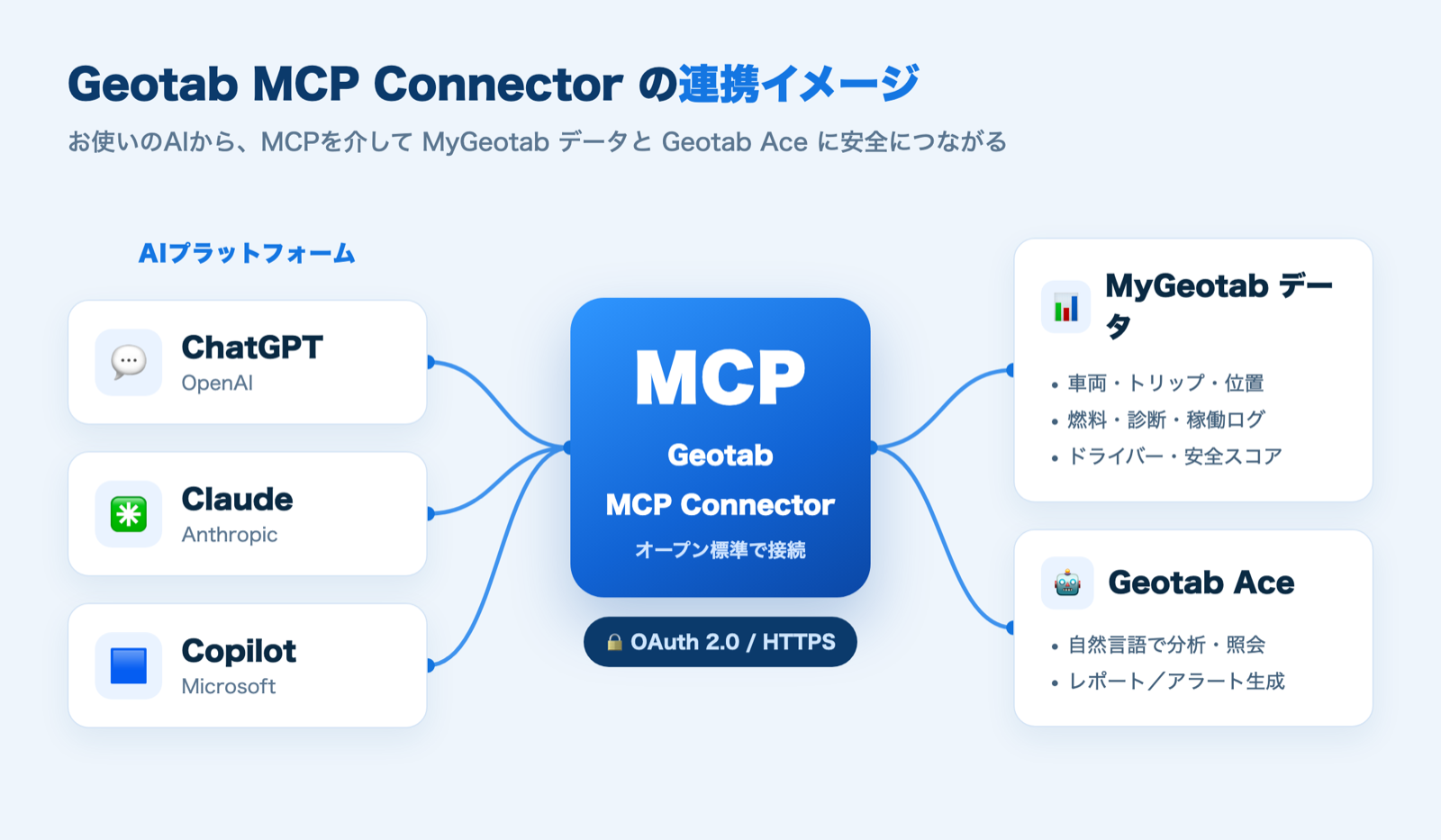
MCP は、AI(大規模言語モデル)と外部のデータやツールを安全に双方向でつなぐためのオープン標準です。Anthropic 社が2024年11月に公開し、現在は ChatGPT・Claude・Copilot など主要なAIが対応しています。MCP に対応したサービス(=コネクタ)を登録すると、AIチャットの画面からそのサービスのデータを直接読み書きできるようになります。
Geotab MCP Connector でできること
Geotab MCP Connector を使うと、普段お使いのAIチャットから、ライブの MyGeotab データと Geotab Ace(Geotab のAIアシスタント)に自然言語でアクセスできます。データのエクスポートやレポートの手作業が不要になります。
- 車両・トリップ・ドライバー・燃料・稼働ログなどを日本語のまま質問して即座に回答を得る
- レポートやダッシュボードの生成、ルール・アラートの設定、メンテナンス予約などの操作を実行
- 車両・診断・HOS・故障(Fault)など50種類以上のデータ項目にアクセス可能
- 複数ステップの分析・ワークフローを、AIツールを離れずに完結
例:「先月、同じ道路区間で常習的に速度超過している車両は?」「最も安全運転のドライバーは誰?」といった問いに、AIが MyGeotab のデータを参照して答えます。
ご利用の前提条件
- 有効な MyGeotab データベースのアカウント
- 自分の データベース名(MyGeotab のURL
https://my.geotab.com/<データベース名>/#で確認できます) - GO Plan のサブスクリプション(Geotab MCP Connector は追加費用なしで同梱されています)
- 接続先AI(例:Claude。claude.ai または組織アカウント)。ChatGPT・Copilot などMCP対応クライアントでも利用可
- Team / Enterprise プランでコネクタを組織に追加する場合は管理者権限
※ Geotab MCP Connector はパイロット提供中で、まずは Claude での利用が案内されています。ご利用可否は MyGeotab のログイン状況、または担当のアカウントマネージャー(八天)にご確認ください。
設定手順
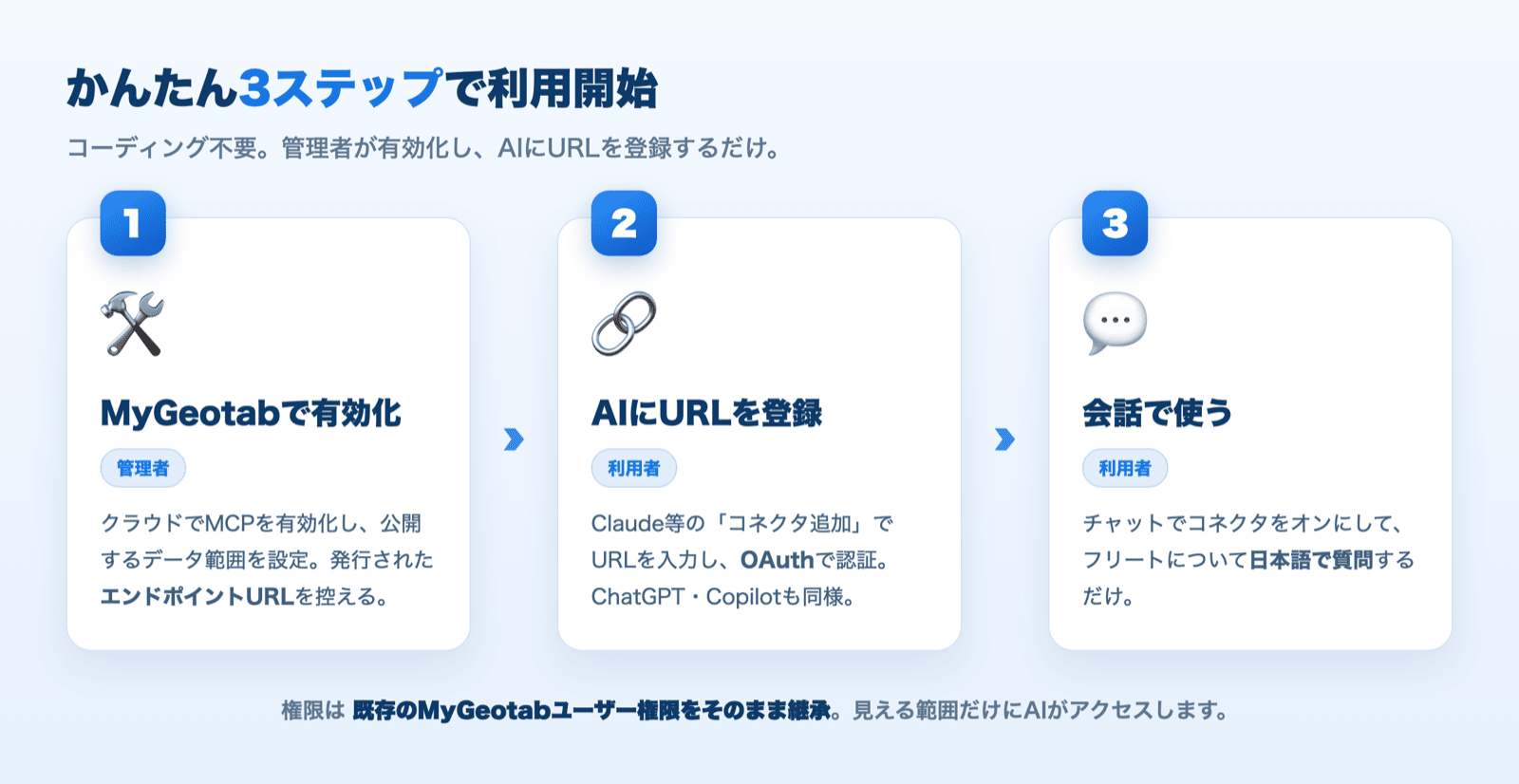
Geotab MCP Connector は、固定の MCPサーバーURL に対してお使いのAIから接続します。ここでは公式手順に沿って Claude を例に解説します(ChatGPT・Copilot も考え方は同じです)。
ステップ1:データベース名を確認する
MyGeotab にログインし、ブラウザのURLから自分のデータベース名を控えます。https://my.geotab.com/<データベース名>/# の「<データベース名>」の部分です。
ステップ2:AIにMCPコネクタを追加する(Claude の例)
- Claude で 「設定 > コネクタ(Customize > Connectors)」 を開きます。
- 「+」→「カスタムコネクタを追加」 を選択します。
- MCPサーバーURL に
https://mcp.geotab.com/mygeotabを入力します(公式手順に記載の値。通信は HTTPS/Server-Sent Events(SSE))。 - 「追加(Add)」 をクリックします。
Team / Enterprise プランでは、コネクタの追加に管理者権限が必要です。オーナーが「組織設定 > コネクタ」から追加し、メンバーは「接続(Connect)」をクリックして有効化します。
ステップ3:MyGeotabアカウントで認証する
コネクタに接続すると MyGeotab のサインインを求められます。データベース名・ユーザー名・パスワードで認証してください。認証はベアラートークンで安全に処理され、認証情報が会話内に保存されることはありません。アクセスできる範囲は、既存の MyGeotab ユーザー権限をそのまま継承します。
ステップ4:会話で有効化して使う
チャット画面左下の 「+」→「Connectors」 から Geotab コネクタをオンにします。まずは動作確認として、次のように質問してみましょう。
MyGeotab データベースに登録されている車両(デバイス)は何台?
正しく台数が返ってくれば接続完了です。以降は日本語で自由に、フリートについて質問・操作できます。
最新の詳細手順は Geotab 公式サポートページ「Getting started with MyGeotab MCP」をご確認ください。
使い方の例(プロンプト例)
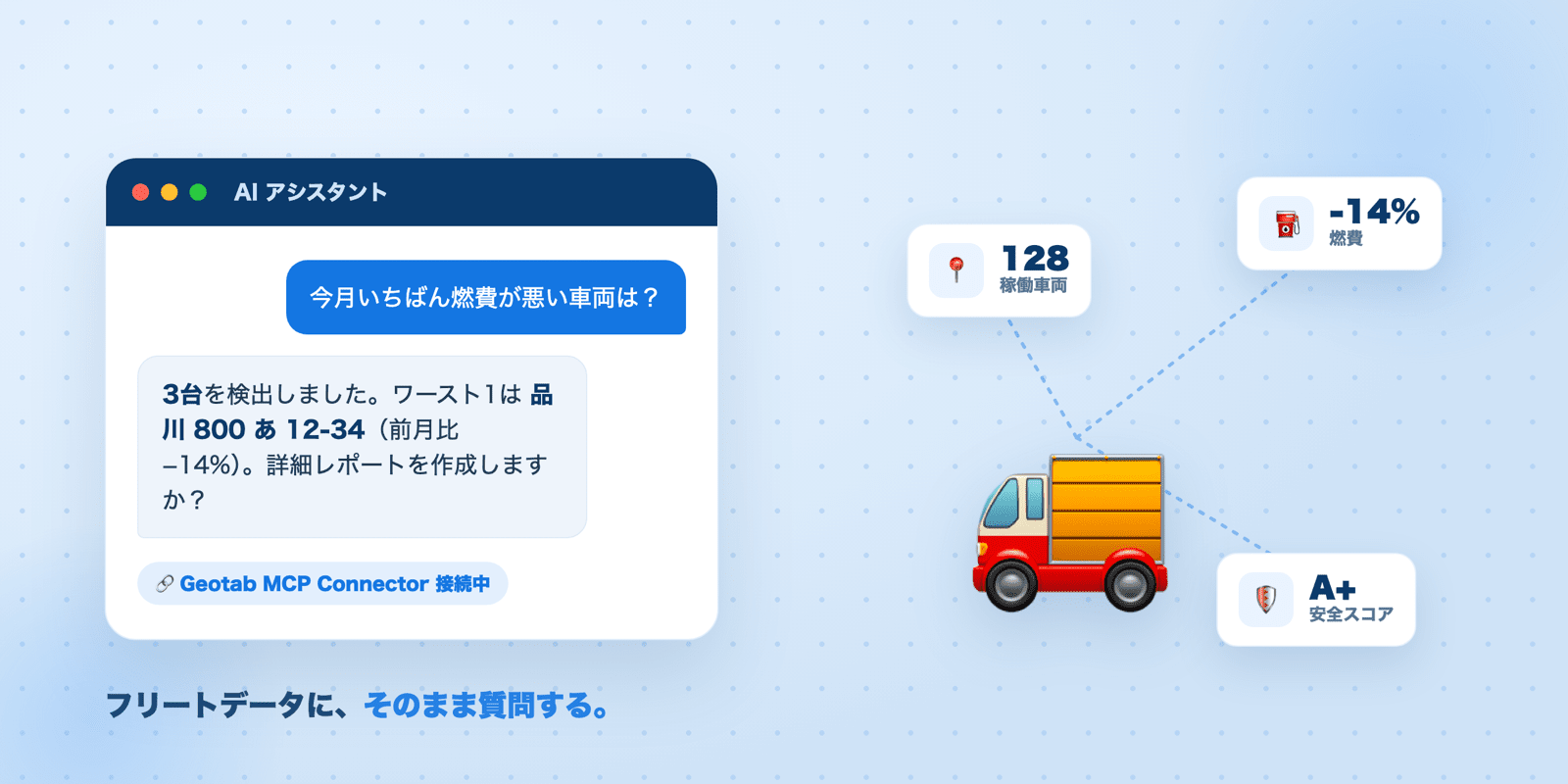
- 「MyGeotab データベースに登録されている車両は何台?」
- 「今月、燃費が最も悪い車両トップ5を表で出して」
- 「ラッシュ時間帯だけ速度超過しているドライバーを抽出して」
- 「エンジン警告灯(故障)が出ている車両を一覧にして」
セキュリティと権限
- アクセスは 既存の MyGeotab ユーザー権限をそのまま継承 します。ユーザーが閲覧できる範囲のデータにのみAIがアクセスします。
- 通信は HTTPS、認証はベアラートークンで安全に処理され、認証情報は会話内に保存されません。
- 生の車両IDや個人情報は、権限・データスコープで許可された範囲でのみ扱われます。
- どのユーザーが接続できるか、どのAIツールを許可するかは、組織の管理者が制御できます。
よくある質問
Q. 追加料金はかかりますか?
A. GO Plan に含まれており、Geotab MCP Connector 自体の追加費用はかかりません(接続先AIツールの利用プランは別途必要です)。
Q. 特定のAIしか使えませんか?
A. オープン標準(MCP)ベースのため、対応するAIを選べます。現在はパイロットとして Claude での利用が案内されています。
Q. すぐに使えますか?
A. データベース名の確認とコネクタ追加だけで開始できます。ご不明点は八天までご相談ください。
お問い合わせ
Geotab MCP Connector の有効化・設定支援は、Geotab 国内正規取扱の株式会社八天までお問い合わせください。導入から日本語での設定サポートまでご案内します。
参考:Geotab MCP Connector 公式ページ / 公式サポート:Getting started with MyGeotab MCP